在Windows 7旗艦版上徹底解決TP-Link TL-WN726N免驅版驅動安裝卡99%及連WiFi無法上網問題
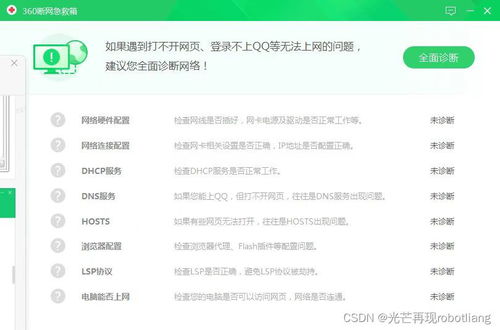
TP-Link TL-WN726N免驅版是一款小巧便攜的USB無線網卡,但在Windows 7旗艦版系統上,許多用戶遇到了一個非常棘手的問題:驅動安裝過程卡在99%,即使系統最終能識別到設備并搜到WiFi網絡,輸入正確密碼后卻始終無法成功連接互聯網。本文將為您提供一套從驅動安裝到網絡配置的完整解決方案,并特別介紹來自“動聯互樂網絡”在CSDN博客分享的UOS驅動思路作為高級備選方案。
問題根源分析
- “卡99%”的本質:這通常不是真正的卡死,而是Windows 7系統與TP-Link官方提供的“免驅”自動安裝程序兼容性不佳所致。程序可能在后臺已完成安裝,但前臺界面未能正常更新或關閉。
- 能連WiFi但無法上網:這通常是因為驅動雖然安裝了,但未能完全正確地配置,或與系統網絡設置存在沖突,導致無法獲取有效的IP地址或DNS解析失敗。
分步解決方案
第一步:徹底卸載并手動安裝驅動(核心步驟)
這是解決該問題最有效的方法,摒棄不可靠的“自動安裝”。
- 卸載現有驅動:
- 拔掉TL-WN726N網卡。
- 打開“控制面板” -> “程序和功能”,查找并卸載任何與TP-Link、Realtek(該網卡常采用Realtek芯片)相關的無線網卡驅動程序或管理軟件。
- 打開“設備管理器”。點擊菜單欄的“查看” -> “顯示隱藏的設備”。在“網絡適配器”下,找到所有灰色顯示的、可能與TL-WN726N相關的條目(如“Realtek 802.11n USB NIC”等),右鍵單擊并選擇“卸載”,務必勾選“刪除此設備的驅動程序軟件”選項,然后確認。
- 下載官方手動驅動:
- 不要再使用網卡自帶的“免驅”程序。
- 訪問TP-Link官方網站支持頁面,搜索“TL-WN726N”。
- 在下載頁面,選擇操作系統為“Windows 7”,找到“驅動程序”或“實用工具”欄目,下載其提供的完整驅動安裝包(通常是一個.exe或.zip文件)。版本建議選擇較新的,但如果不是最新版有問題,也可以嘗試稍舊的穩定版本。
- 手動安裝驅動:
- 右鍵單擊下載的驅動安裝程序,選擇“以管理員身份運行”。
- 按照提示完成安裝。
- 安裝完成后,不要立即重啟。先將TL-WN726N網卡插入電腦USB端口(建議使用主板后置USB2.0接口,供電更穩定)。
- 系統會自動檢測硬件并安裝你剛才裝好的驅動。此時在設備管理器的“網絡適配器”下應能看到一個正常(無嘆號或問號)的無線網卡設備。
第二步:配置網絡連接與系統設置
驅動正確安裝后,若仍無法上網,需進行以下排查:
- 獲取IP與DNS:
- 連接你的WiFi網絡。
- 打開“網絡和共享中心” -> “更改適配器設置”。
- 右鍵單擊新出現的“無線網絡連接”(或類似名稱),選擇“屬性”。
- 雙擊“Internet協議版本4 (TCP/IPv4)”。
- 首選方案:選擇“自動獲得IP地址”和“自動獲得DNS服務器地址”。絕大多數家庭路由器都支持DHCP自動分配。
- 備用方案:如果自動獲取不行,嘗試手動設置。你需要知道你的路由器網關地址(通常是192.168.1.1或192.168.0.1)。IP地址設置為同一網段(如192.168.1.100),子網掩碼(255.255.255.0),網關和DNS都設為路由器地址。設置后嘗試。
- 重置網絡堆棧:
- 以管理員身份打開命令提示符(CMD)。
* 依次輸入以下命令,每輸入一條按回車:
`
netsh winsock reset
netsh int ip reset
ipconfig /release
ipconfig /renew
ipconfig /flushdns
`
- 完成后重啟電腦。
- 檢查系統服務:
- 按
Win + R,輸入services.msc,回車。
- 確保以下服務狀態為“已啟動”且啟動類型為“自動”:
- WLAN AutoConfig (無線自動配置)
- DHCP Client
- DNS Client
第三步:高級備選方案 - 使用“動聯互樂網絡”推薦的UOS驅動思路
在CSDN博客上,用戶“動聯互樂網絡”分享了一種創造性思路:為TL-WN726N尋找并安裝Deepin/UOS(國產Linux系統)的驅動,在Windows 7上通過兼容模式運行。這本質上是在尋找更底層、更純凈的Realtek芯片組公版驅動。
操作概要(適用于高級用戶):
1. 在網絡上搜索“TL-WN726N Realtek芯片型號”。常見芯片是RTL8188EU或RTL8192CU。
2. 根據確定的芯片型號,搜索“Realtek RTL8188EU Windows 7 driver”或類似關鍵詞,去Realtek官網或可靠的驅動下載站尋找最新的公版驅動。
3. 下載后,在安裝程序或.inf文件上右鍵單擊,選擇“屬性” -> “兼容性” -> 勾選“以兼容模式運行這個程序”并選擇“Windows 7”。再以管理員身份運行安裝。
4. 此方法有時能獲得比TP-Link官方更新、更穩定的驅動,但需要一定的辨別能力。
###
解決TL-WN726N在Win7上的問題,關鍵在于跳過有問題的自動安裝程序,采用官方手動驅動進行干凈安裝。按照上述第一步操作,成功率在90%以上。如果問題依舊,再順序進行第二步的網絡配置排查。而第三步的“UOS驅動思路”則為我們提供了一種跳出廠家局限、從芯片層面解決問題的備選路徑。完成所有步驟后,您的TL-WN726N免驅版應該能在Windows 7旗艦版上穩定識別網絡并順暢連接互聯網了。
如若轉載,請注明出處:http://www.rbtiworld.com/product/16.html
更新時間:2026-05-16 03:40:34